软件逻辑概览
如果只记住一条主线:项目保存素材和 .he 文件,编辑器负责创建触觉事件,马达配置和采样率决定输出方式,最后把效果播放到触觉套件或导出为 RTP。遇到设备、配置、固件相关问题时,再进入工具页和套件管理器处理。
| 核心对象 | 含义 | 与其他对象的关系 |
|---|---|---|
| 项目 | 保存一个触觉作品的工程容器。 | 项目内包含一个或多个 .he 触觉文件,并可能关联音频或视频素材。 |
| .he 触觉文件 | 可编辑的触觉事件文件。 | 在编辑器中选择、播放、重命名、删除,或导出为 RTP。 |
| 触觉事件 | 触觉时间轴上的事件。 | 分为瞬态事件和连续事件;连续事件可包含曲线点。 |
| 线性马达配置 | 线性马达或触觉算法配置。 | 决定播放和导出时的线性马达参数,既有本地配置也有套件端配置。 |
| 触觉套件 | 蓝牙触觉硬件。 | 连接后可播放效果、设为默认设备、管理线性马达配置并升级固件。 |
| RTP/bin 文件 | 可直接播放的触觉波形数据。 | 由 .he 导出,或在 RTP 播放工具中选择并播放。 |
快速上手流程
创建或打开项目
- 1 在首页选择新建项目,从音频或触觉文件创建新项目;也可选择打开项目打开本地项目。
- 2 如果拿到的是归档包,选择导入项目导入。
- 3 想快速体验,可在示例项目中选择项目,下载完成后打开。
连接并设置默认套件
- 1 打开触觉套件管理,或使用 Ctrl+D 打开/关闭套件管理器。
- 2 点击扫描套件按钮扫描附近设备。
- 3 在目标设备卡片上点击连接。
- 4 如果有多个设备,点击设为默认,把常用设备设为默认输出。
编辑、播放和导出
- 1 在触觉编辑器左侧选择 .he 文件。
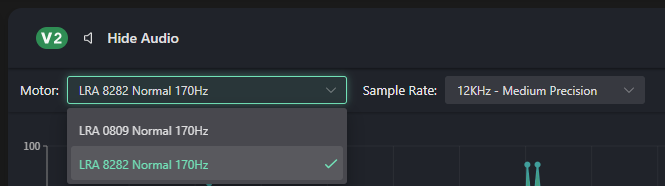
- 2 选择马达配置和采样率。
- 3 在时间轴上新增或选中事件,调节强度、频率、时长等参数。
- 4 点击播放在触觉套件上播放振动效果;需要停止时点击停止。
- 5 右键 .he 文件,选择导出为 RTP,导出可播放波形。
首页与项目管理
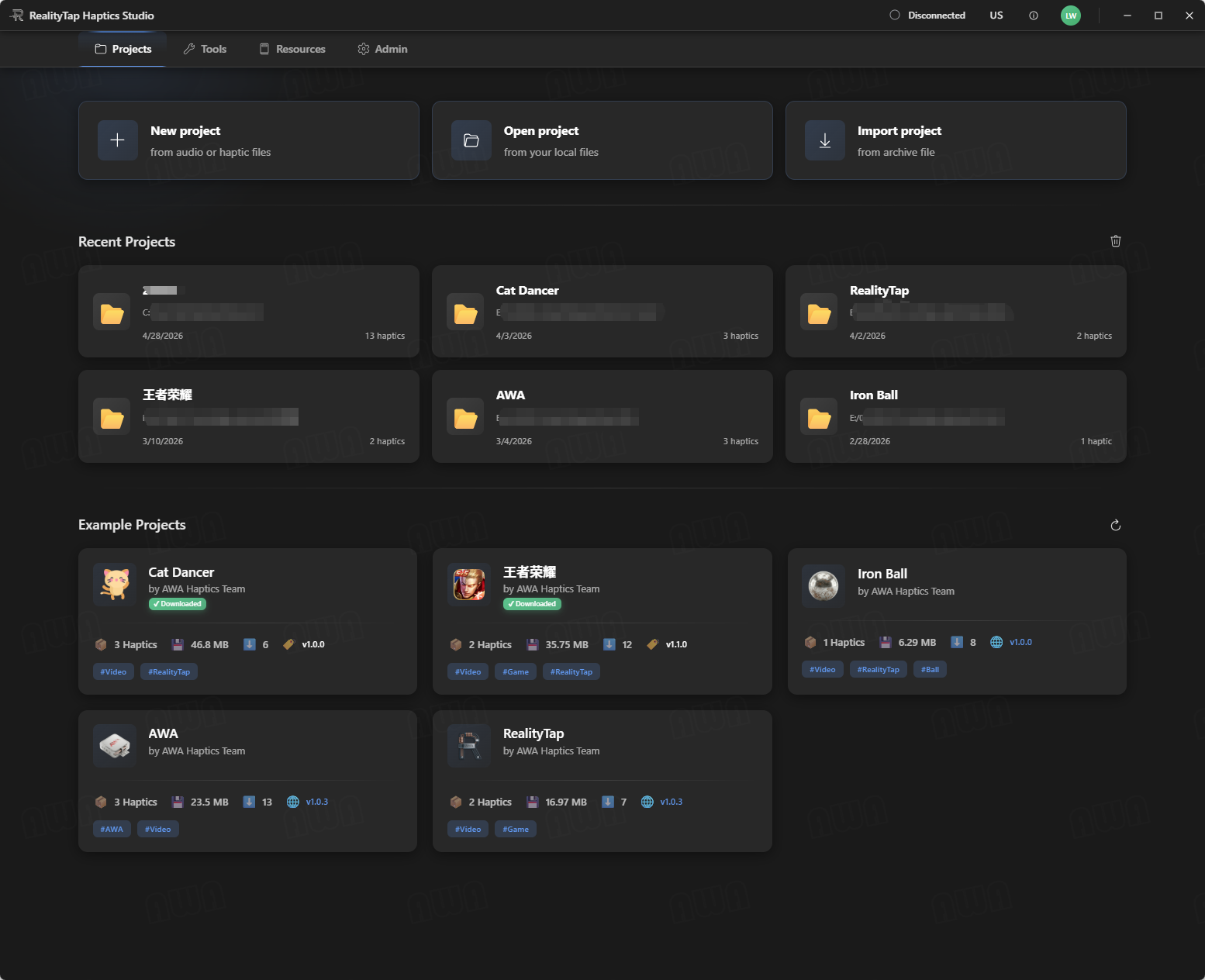
第一次使用时,先从首页决定项目来源:新建项目适合自己的素材,打开项目适合继续本地工程,导入项目适合接收归档包,示例项目适合快速体验完整流程。
| 区域 | 可见功能 | 使用说明 |
|---|---|---|
| 顶部入口 | 新建项目 / 打开项目 / 导入项目 | 新建项目、打开本地工程、从归档文件导入项目。 |
| 最近项目 | 最近项目卡片 | 显示项目名、路径、日期和触觉文件数量,便于快速继续工作。 |
| 示例项目 | 示例项目卡片 | 显示作者、触觉数量、文件大小、下载次数、标签与版本。已下载表示项目已经下载到本地。 |
| 顶部状态栏 | 连接状态、语言、账号/头像 | 可观察当前是否连接硬件、当前语言和登录状态。 |
建议先用示例项目熟悉编辑器和播放链路;正式制作时再新建或打开自己的项目,避免一开始被素材准备、设备连接和参数选择同时打断。
触觉编辑器
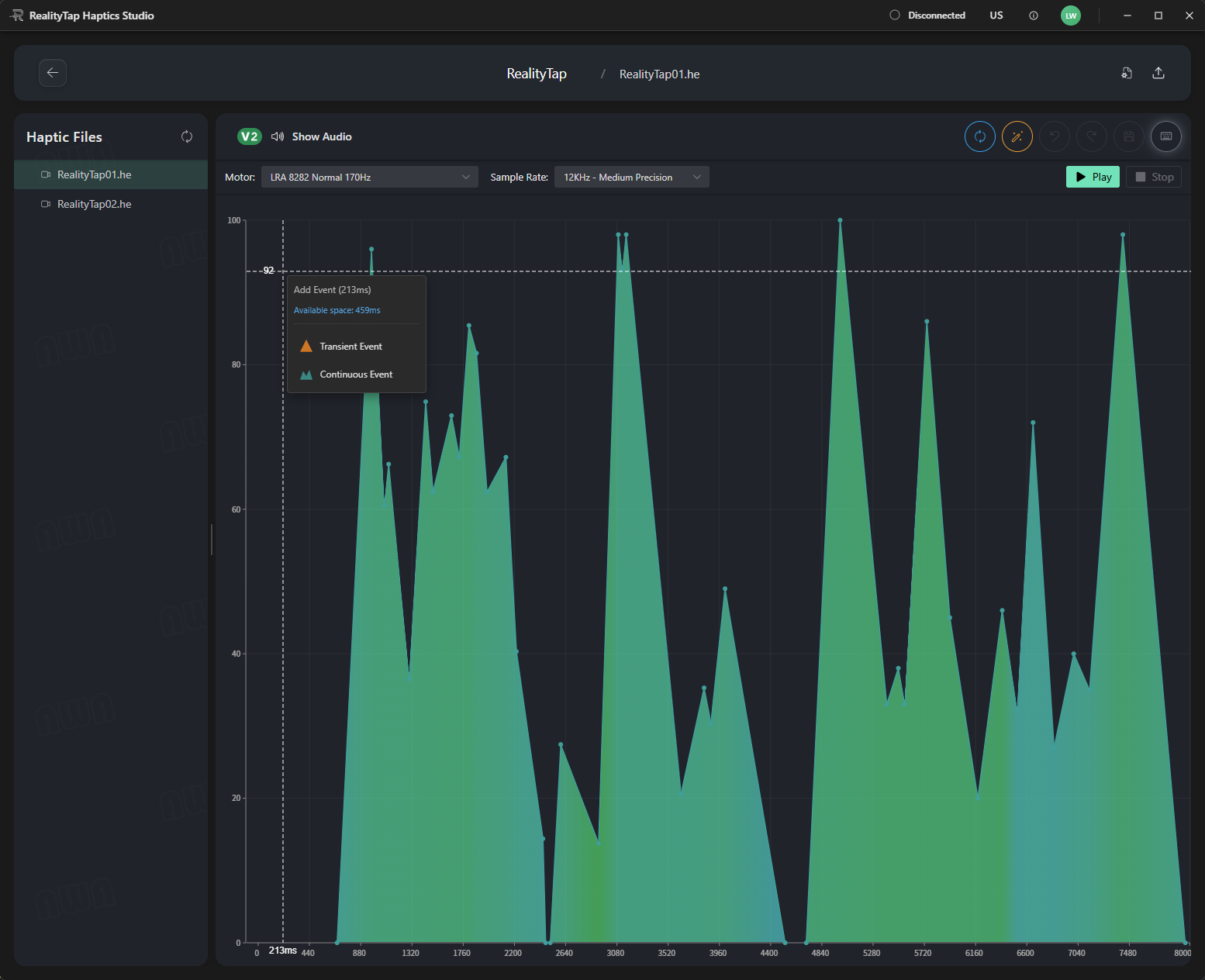
进入编辑器后先按区域定位,不要直接调参数。左侧选择 .he 文件,中间观察时间轴,顶部确认马达配置、采样率和播放状态,右侧只在选中事件或曲线点后用于微调。
| 界面区域 | 作用 | 关键操作 |
|---|---|---|
| 触觉文件列表 | 管理当前项目中的 .he 文件。 | 选择文件、刷新列表、右键打开文件菜单。 |
| 马达配置 | 选择线性马达或算法配置。 | 从下拉框选择 LRA 0809、LRA 8282 等配置。 |
| 采样率 | 选择采样率和精度。 | 示例值包括 12KHz - 中等精度。 |
| 时间轴/曲线区 | 显示并编辑触觉事件。 | 点击或拖拽事件,右键或点击位置可新增事件。 |
| 播放区 | 控制当前触觉文件播放。 | 点击播放,播放中可查看当前时间,点击停止结束播放。 |
| 属性面板 | 编辑选中事件参数。 | 调整开始时间、强度、频率、时长和曲线点参数。 |
新增触觉事件
新增事件前先判断触觉意图:短促反馈用瞬态事件,持续变化用连续事件。选定时间轴位置后再看可用空间,避免事件过密或互相覆盖。
- 瞬态事件适合短促、脉冲式触觉,例如点击、撞击、节拍。
- 连续事件适合一段持续变化的触觉,例如拖拽、震动、加速、环境振动。
- 新增事件前注意可用时间空间,避免事件之间互相重叠或过密。
编辑连续事件
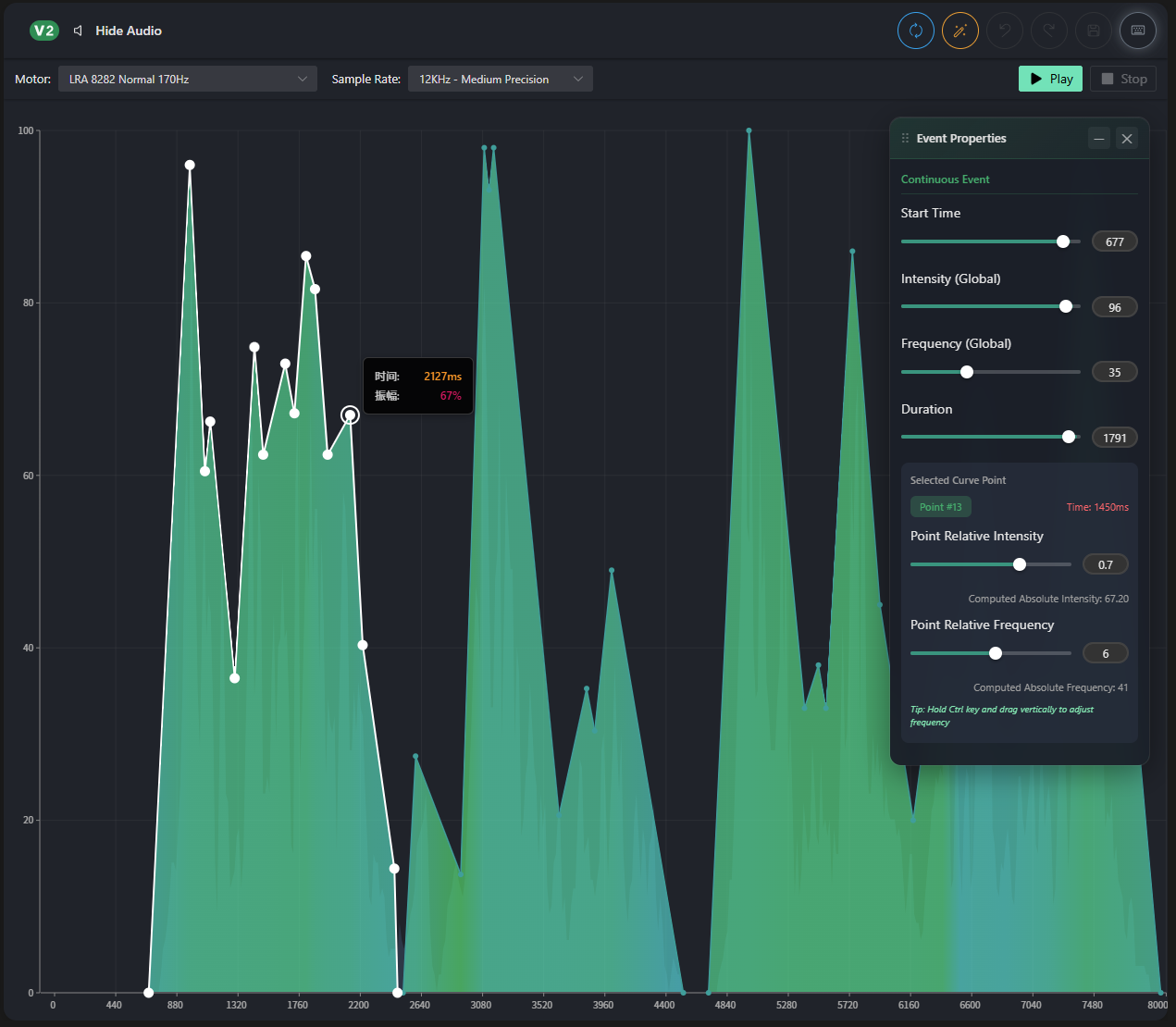
连续事件先调整体,再调曲线。整体参数决定开始时间、持续时间、强度和频率范围;曲线点只用于塑造局部变化。
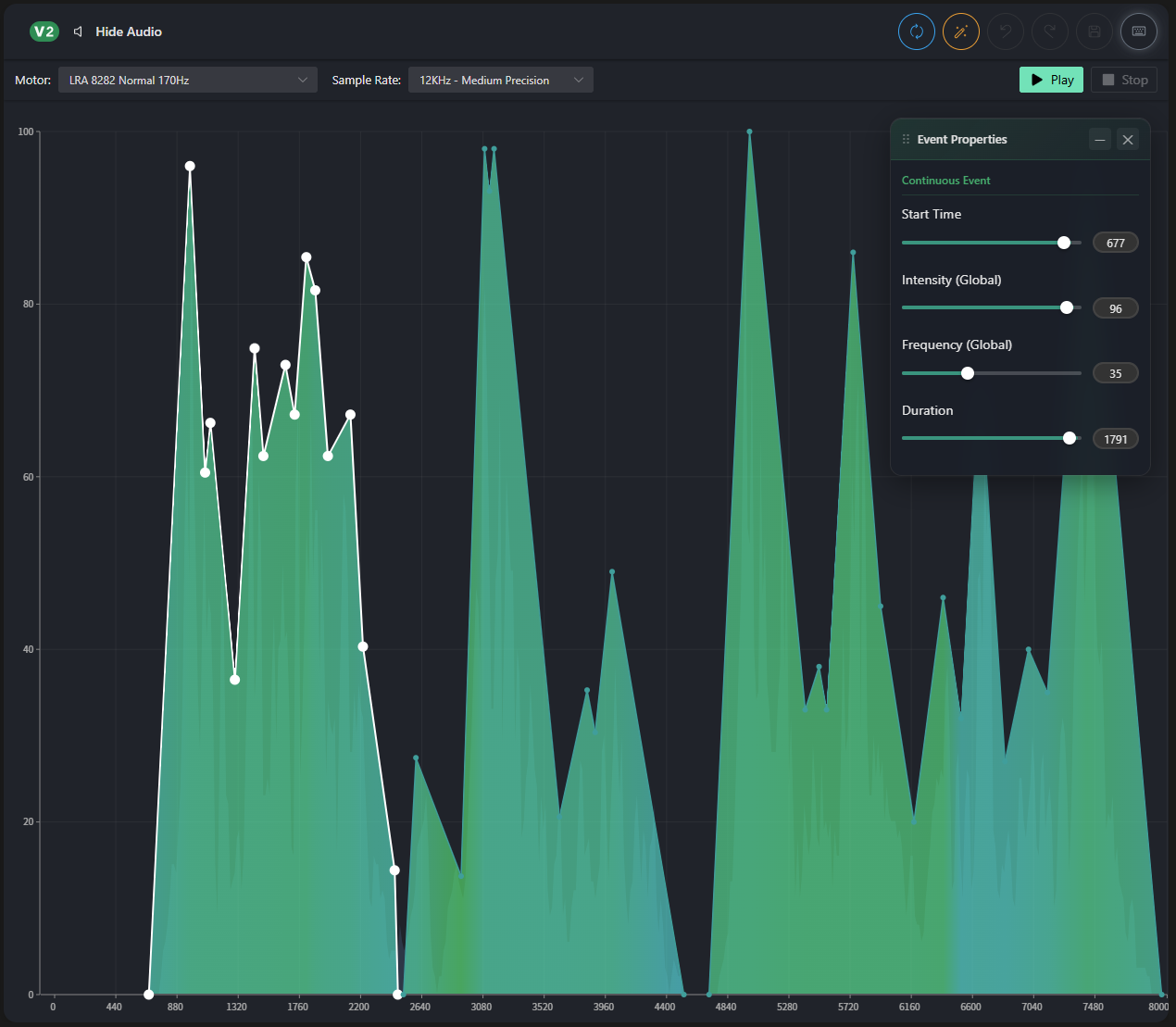
| 参数 | 作用 | 调整建议 |
|---|---|---|
| 开始时间 | 事件起始时间。 | 用于与音频或视频节奏对齐。 |
| 全局强度 | 事件整体强度。 | 先调全局强度,再微调曲线点强度。 |
| 全局频率 | 事件整体频率。 | 应匹配当前线性马达配置和目标触觉风格。 |
| 持续时间 | 事件持续时间。 | 控制连续事件覆盖的时间范围。 |
编辑曲线点
曲线点适合精修触觉包络。点击白色曲线点后,再调整相对强度和相对频率;如果整体强弱不对,应先回到事件全局强度,而不是逐点补偿。
- 点相对强度用于塑造包络形状。数值越高,该点处触觉越强。
- 点相对频率用于给连续事件增加频率变化。
- 界面提示可按住 Ctrl 并垂直拖拽来调整频率。
- 黑色提示框显示鼠标当前位置对应的时间和振幅,适合精细定位。
从音频生成触觉事件
音频生成适合拿到一个可编辑初稿,不适合一次生成最终效果。先用低密度预设控制事件数量,再通过灵敏度、最小时长和事件间隔调出可播放的基础版本。
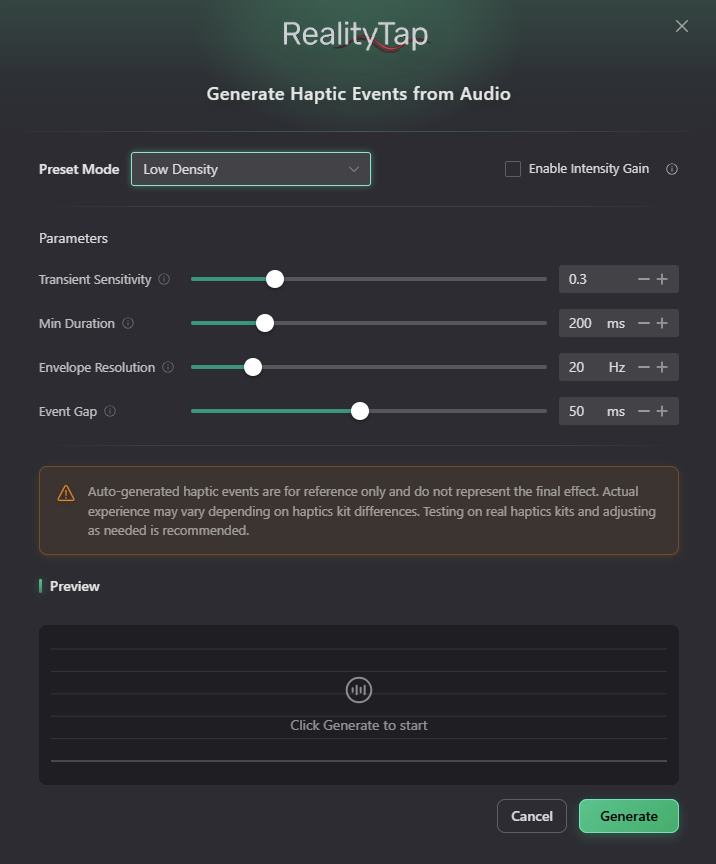
| 参数 | 示例值 | 作用 |
|---|---|---|
| 预设模式 | 低密度 | 选择生成策略。低密度通常减少事件数量,适合作为清爽初稿。 |
| 启用强度增益 | 未勾选 | 启用后可能根据音频能量增强强度。 |
| 瞬态灵敏度 | 0.3 | 瞬态检测灵敏度,提高后会更容易生成短促事件。 |
| 最小时长 | 200 ms | 事件最小时长,避免生成过短的连续事件。 |
| 包络分辨率 | 20 Hz | 音频包络解析频率,影响变化细节。 |
| 事件间隔 | 50 ms | 事件之间的最小间隔,避免生成过密。 |
推荐流程
- 1 在编辑器中打开需要生成触觉的音频或项目。
- 2 点击自动生成入口,打开从音频生成触觉事件对话框。
- 3 选择预设模式,并根据音频节奏调整灵敏度、最小时长、分辨率和事件间隔。
- 4 点击生成按钮生成事件。
- 5 回到编辑器在触觉套件上播放振动效果,删除过强或不必要的事件,并手动微调关键节点。
播放、预览与导出
在编辑器中播放
播放前先确认默认触觉套件已连接,再从低强度开始验证当前 .he 文件。需要对齐视频时打开预览浮窗,参考当前时间微调事件位置。
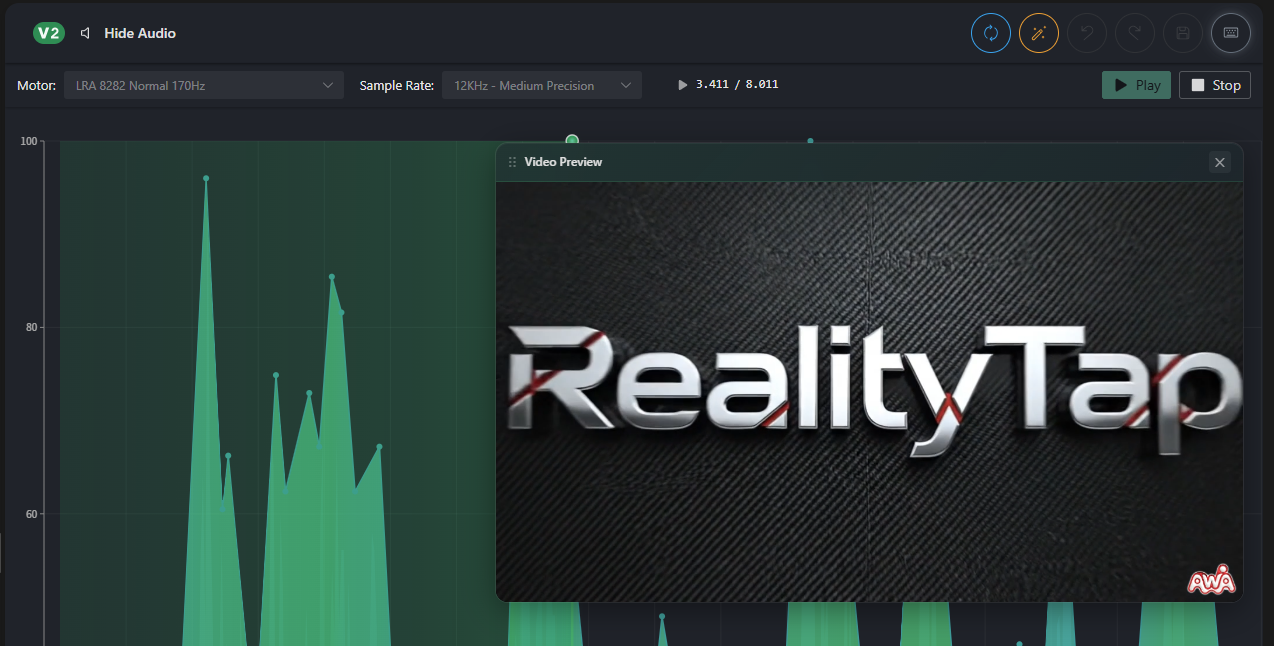
- 播放前确认顶部状态为已连接,且目标套件已设为默认设备。
- 如果播放时需要对齐画面节奏,开启视频预览并观察当前时间。
- 调试过程中建议先用较低强度播放,再逐步提高。
触觉文件右键操作
导出入口在触觉文件列表的右键菜单中。导出前先确认当前文件、马达配置和采样率,因为这些设置会影响后续 RTP 播放结果。
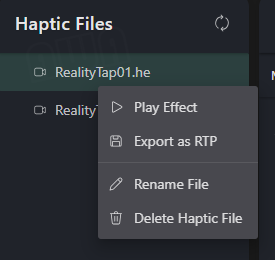
| 菜单项 | 用途 | 注意事项 |
|---|---|---|
| 播放效果 | 直接播放当前触觉文件。 | 需要连接可用套件。 |
| 导出为 RTP | 导出为 RTP/bin 波形文件。 | 导出前确认马达配置和采样率设置正确。 |
| 重命名文件 | 重命名触觉文件。 | 建议使用能表达场景或片段的名称。 |
| 删除触觉文件 | 删除触觉文件。 | 删除前确认已有备份或不再需要。 |
工具页与 RTP 播放
工具页用于离开编辑器后处理独立任务,例如直接播放 RTP、转换文件、维护设备配置或升级固件。首次使用时先定位最近使用工具,再进入全部工具。
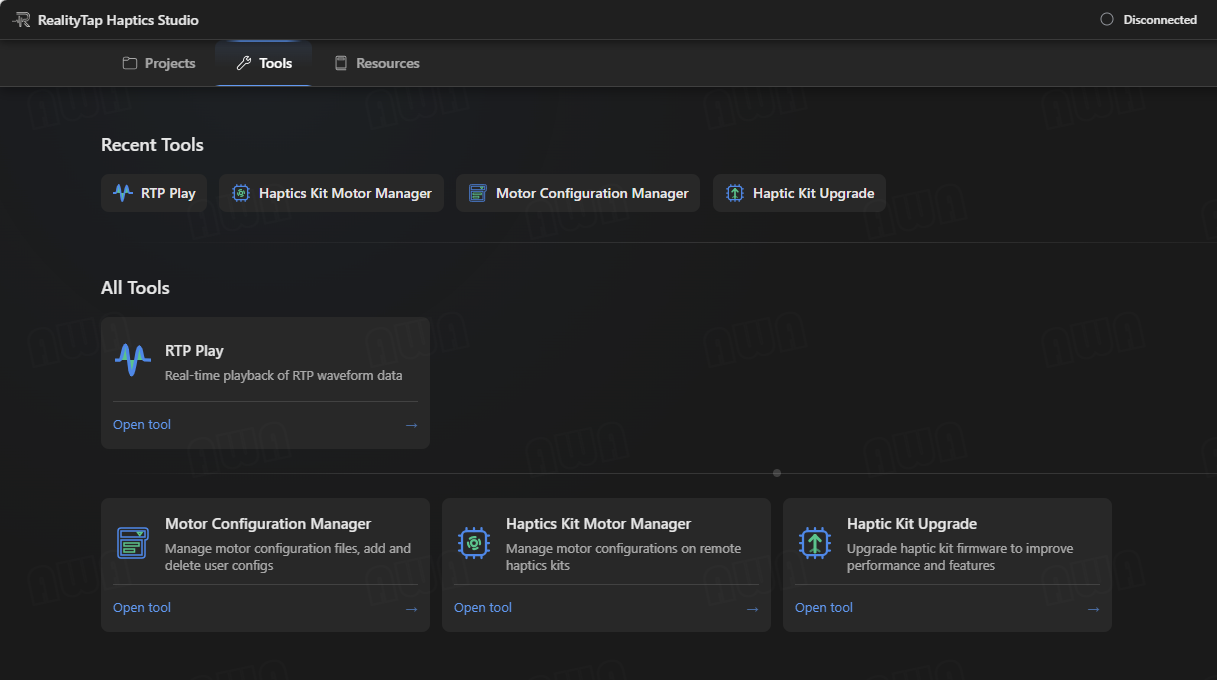
| 工具 | 用途 | 典型场景 |
|---|---|---|
| RTP 播放 | 实时播放 RTP 波形数据。 | 验证导出的 RTP/bin 文件是否能正确驱动套件。 |
| 本地马达配置管理器 | 管理本地线性马达配置文件。 | 新增或更新编辑器可选择的线性马达配置。 |
| 触觉套件马达管理器 | 管理远端套件上的线性马达配置。 | 给硬件写入或导出线性马达参数。 |
| 触觉套件升级 | 升级套件固件。 | 获取新功能、修复问题或统一设备版本。 |
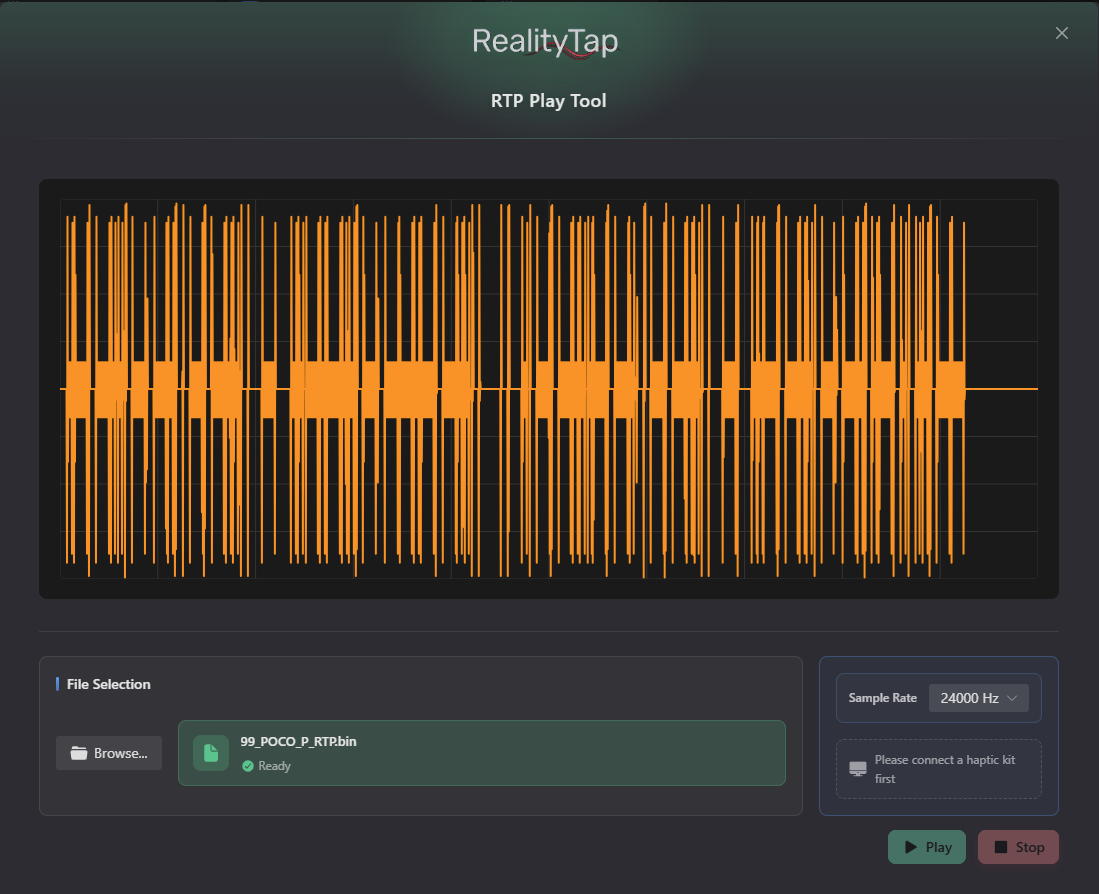
使用 RTP 播放
- 1 进入工具页,打开 RTP 播放。
- 2 在文件选择区域点击浏览,选择 RTP/bin 文件。
- 3 确认文件状态为已就绪。
- 4 选择采样率,例如 24000 Hz。
- 5 连接触觉套件后点击播放;需要停止时点击停止。
触觉套件设备管理
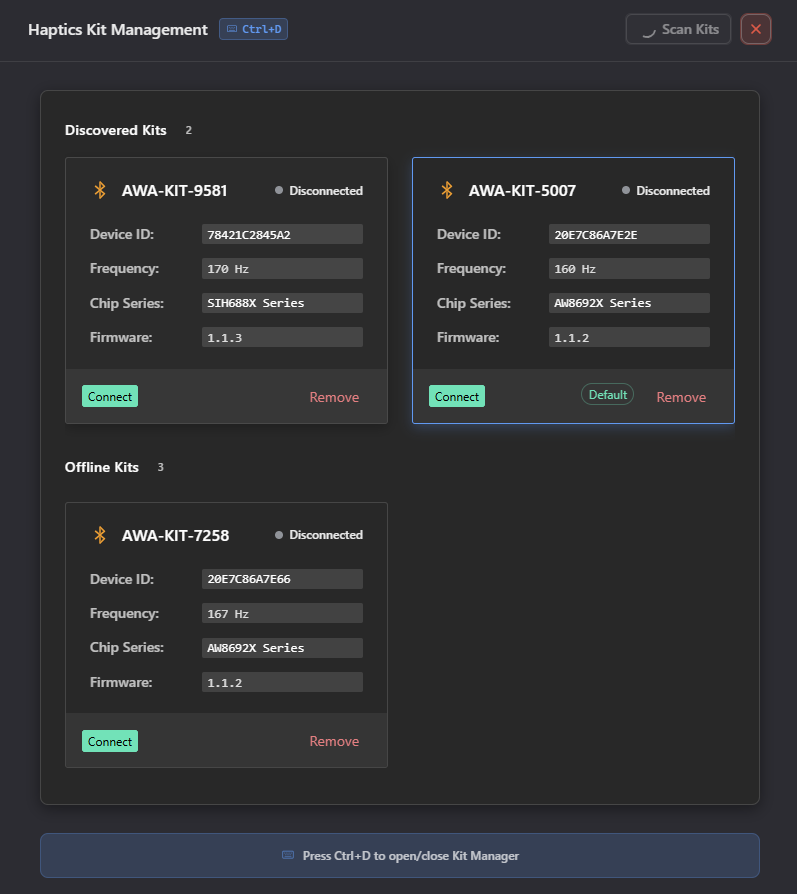
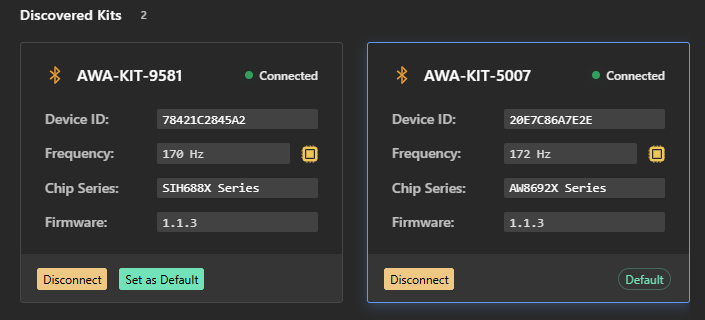
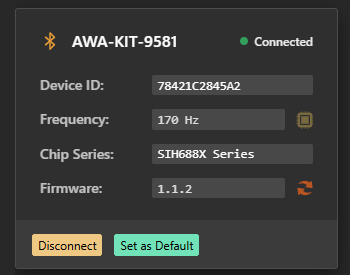
设备管理的目标是明确当前输出到哪一个套件。先扫描并连接目标设备,再把常用设备设为默认;多设备同时连接时,默认设备比连接数量更重要。
| 操作 | 按钮/状态 | 说明 |
|---|---|---|
| 扫描设备 | 扫描套件 | 刷新附近可发现套件。 |
| 连接设备 | 连接 | 连接目标套件。成功后状态变为已连接。 |
| 断开设备 | 断开连接 | 结束与当前套件的连接。 |
| 设置默认设备 | 设为默认 / 默认 | 默认设备会成为编辑器和播放工具的主要输出对象。 |
| 移除离线设备 | 移除 | 从列表中移除不再使用的离线设备记录。 |
| 查看固件 | 固件字段 | 用于判断是否需要升级。 |
线性马达配置管理
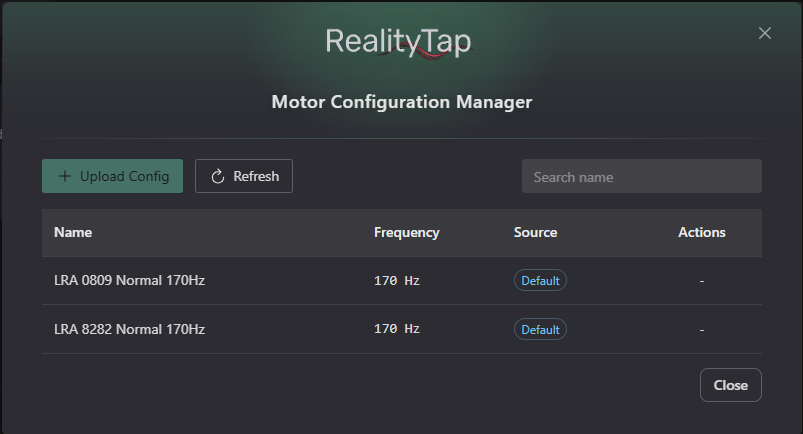
本地马达配置管理器
马达配置决定同一个事件在不同硬件上的实际触感。先维护本地配置,再回到编辑器选择同名配置;如果配置来源不确定,不要把参数问题误判成编辑器问题。
触觉套件马达管理器
硬件端配置只在明确知道目标套件和配置来源时修改。左侧先选套件并核对配置列表,右侧再查看基本信息和芯片参数;寄存器参数属于高风险项。
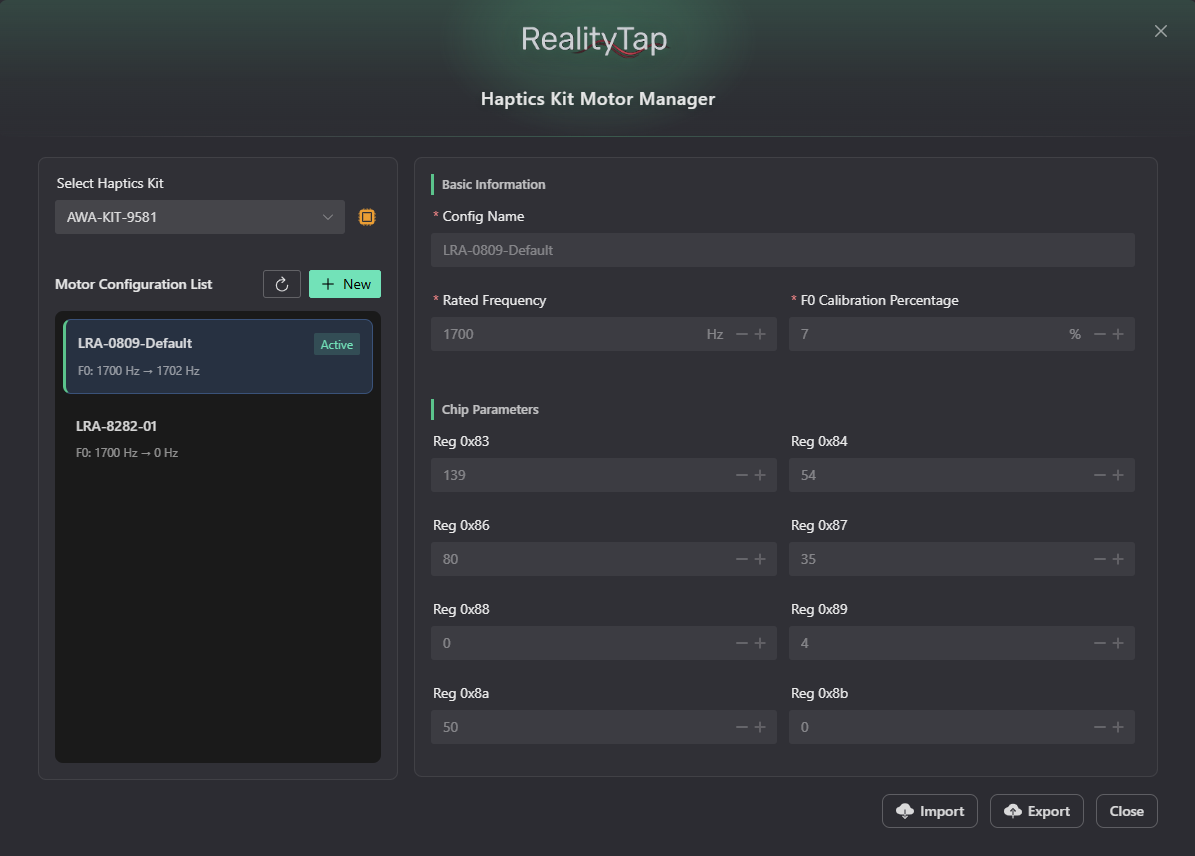
| 区域 | 可见字段 | 用途 |
|---|---|---|
| 选择触觉套件 | AWA-KIT-9581 等设备 | 选择要管理的目标硬件。 |
| 马达配置列表 | 配置名、F0 范围、启用状态 | 查看当前设备上的配置,启用表示正在使用。 |
| 基本信息 | 配置名称、额定频率、F0 校准比例 | 定义配置名称、额定频率和 F0 校准比例。 |
| 芯片参数 | Reg 0x83、0x84、0x86、0x87、0x88、0x89、0x8a、0x8b | 编辑驱动芯片寄存器参数。 |
| 导入 / 导出 | 导入、导出配置 | 用于备份、迁移或批量应用配置。 |
固件升级
固件升级是高风险流程,先确认目标套件、当前版本和固件来源,再开始发送固件。升级入口可以来自套件卡片,也可以来自工具页。
选择固件
- 1 打开触觉套件升级。
- 2 在触觉套件选择区中选择目标设备。
- 3 查看当前固件,确认当前版本。
- 4 如果有最新在线版本,可点击使用此版本。也可以点击更换固件选择本地固件文件。
- 5 确认文件名和 SHA256 后点击开始升级。
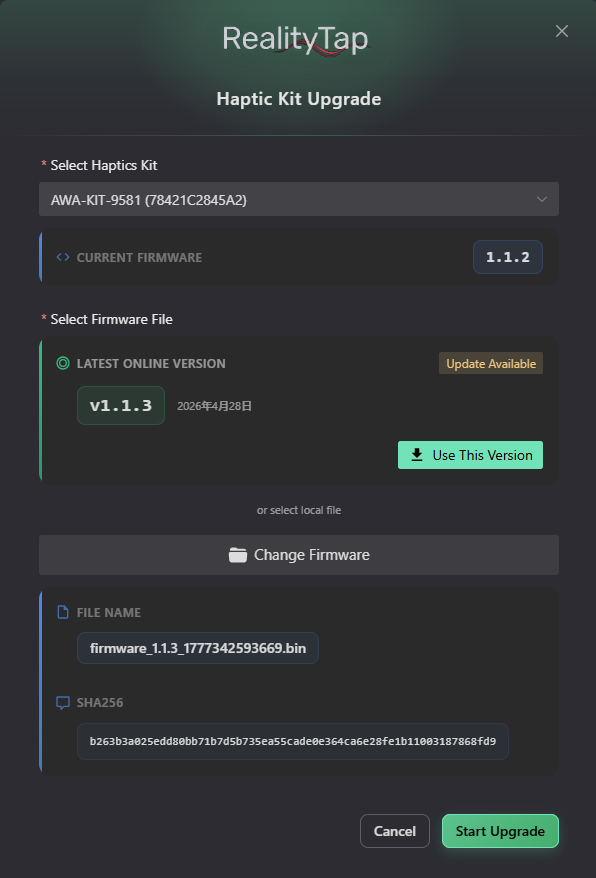
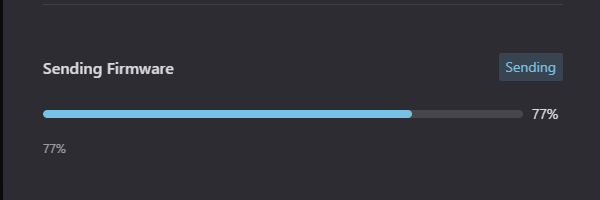
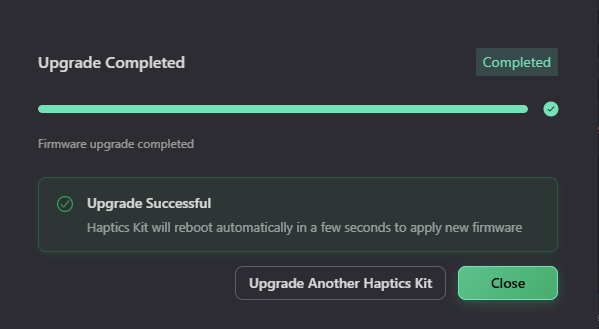
升级时只观察两个状态:发送固件进度和升级完成提示。看到成功后不要立刻重复操作,等待套件自动重启,再重新扫描连接并确认版本。
常见问题与最佳实践
| 问题/目标 | 建议处理方式 |
|---|---|
| 点击播放无法输出触觉 | 先确认顶部状态为已连接;在套件管理器中连接设备并设置默认套件;确认马达配置和采样率已选择。 |
| 自动生成事件太多 | 降低瞬态灵敏度,增大事件间隔,或选择低密度预设。 |
| 触觉过强或刺耳 | 先降低事件全局强度,再调整曲线点;确认使用了匹配线性马达的马达配置。 |
| 触觉与视频不同步 | 播放时打开视频预览,参考当前播放时间,调整事件开始时间和曲线点位置。 |
| 导出的 RTP 播放不对 | 回到编辑器确认马达配置、采样率、事件时长和强度;用 RTP 播放工具选择相同采样率验证。 |
| 多设备播放到错误套件 | 在触觉套件管理中重新设置默认设备。 |
| 固件升级后设备短暂不可用 | 等待设备自动重启,重新扫描并连接。 |
| 需要迁移线性马达配置 | 使用触觉套件马达管理器的导出/导入功能备份和导入配置。 |
总体原则:先连接硬件,再选择正确线性马达配置;先生成粗稿,再手动调关键点;先以低强度播放振动效果,再逐步提高;固件和寄存器参数变更前先备份。